Nextcloud-Kalender und -Kontakte einbinden
Viele Teams haben ihre Termine und Adressen längst in einer Nextcloud. Funkfeld holt sie dorthin, wo ihr ohnehin organisiert: in die Kalender-Fläche und ins Telefonbuch. Das klappt mit jedem Server, der CalDAV und CardDAV spricht — Nextcloud, Radicale und viele mehr.
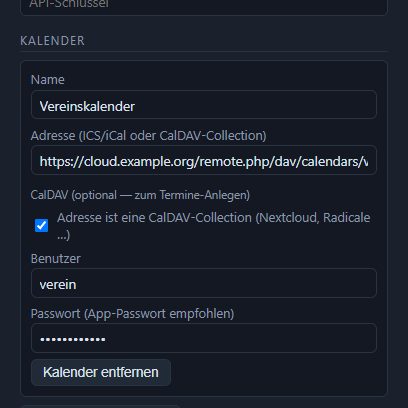
Kalender per CalDAV
- In Funkfeld oben ⚙ Einstellungen öffnen und unter „Kalender“ einen Kalender hinzufügen.
- Als Adresse die CalDAV-Adresse des Kalenders eintragen. Bei Nextcloud hat sie die Form
https://cloud…/remote.php/dav/calendars/<benutzer>/<kalender>/. - Den Haken „Adresse ist eine CalDAV-Collection“ setzen und Benutzer und Passwort eintragen. Am besten legst du in Nextcloud dafür ein eigenes App-Passwort an.
Damit erscheinen auch private Kalender ohne öffentlichen Link in der Fläche — und der Knopf „+ Termin“ legt neue Termine mit Titel, Zeit und Ort direkt in deiner Nextcloud an. Öffentliche ICS-Feeds funktionieren weiterhin ohne Anmeldung.
Kontakte per CardDAV
Unter „Telefonbuch — externe Adressbücher“ trägst du bis zu zehn Adressbücher ein, etwa https://cloud…/remote.php/dav/addressbooks/users/<benutzer>/contacts/. Das Telefonbuch zeigt ihre Kontakte dann in einem eigenen Abschnitt oberhalb der lokalen Einträge. Gepflegt werden sie weiter in der Nextcloud; Funkfeld liest sie und frischt die Liste alle zehn Minuten auf.
Alle Zugangsdaten speichert Funkfeld verschlüsselt. In geteilten Dashboards sehen nur Mitglieder mit dem Recht „Alles“ die Zugangsdaten.